VPN操作帮助
详细的WireGuard VPN配置和连接步骤
步骤1:生成配置文件
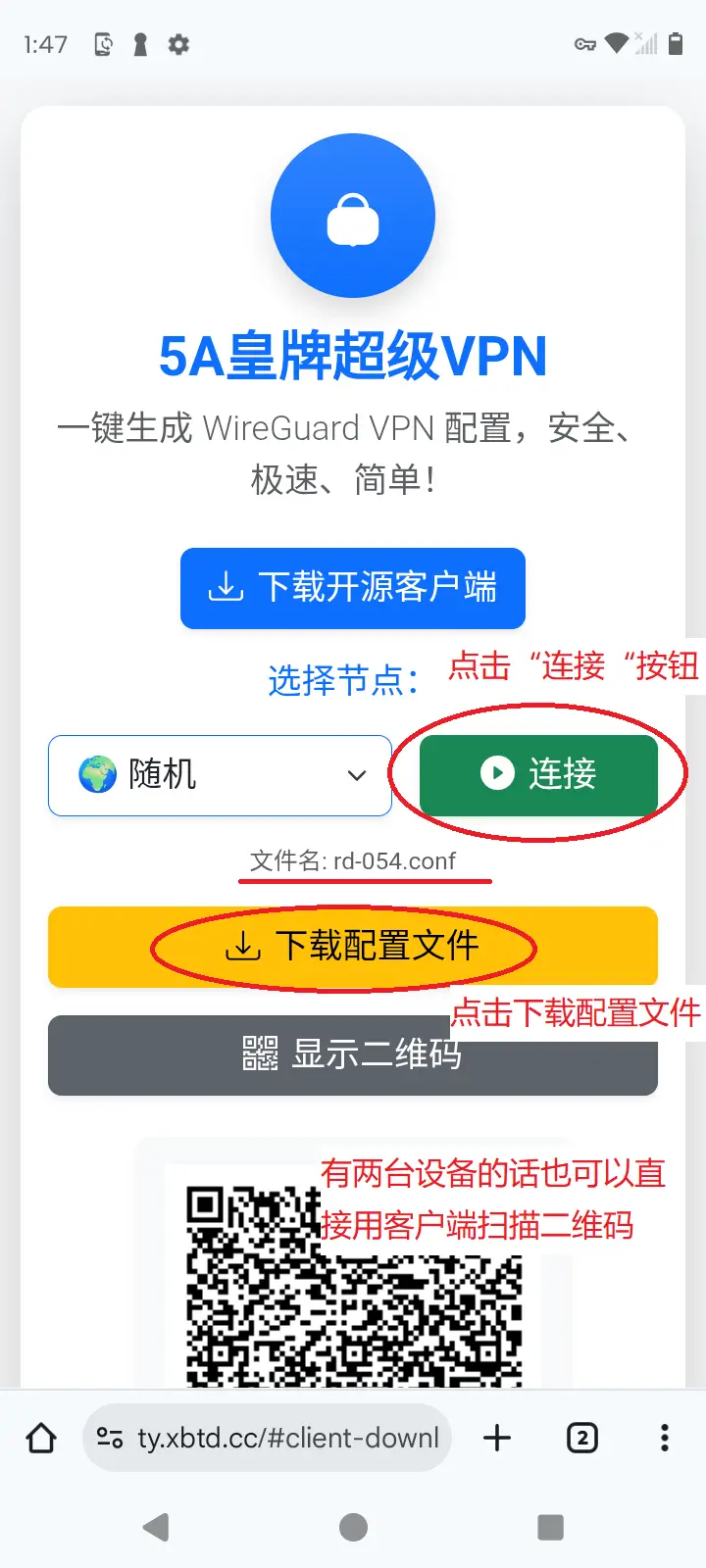
1. 点击"连接"按钮,然后注意画横线的"文件名"。
2. 点击下载配置文件。
备注:有两台设备的话,也可以直接用客户端扫描二维码。
步骤2:找到下载的文件
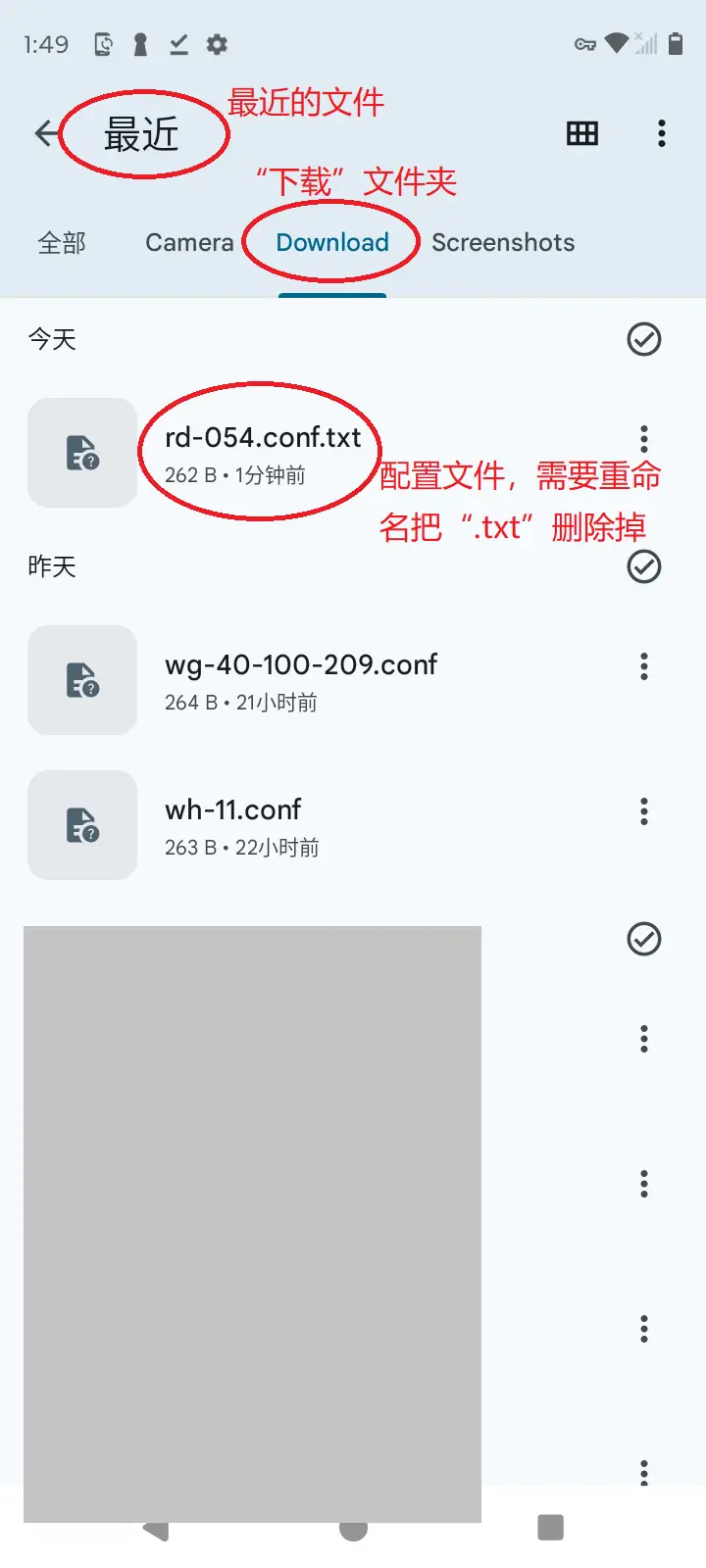
打开手机"文件管理"APP(不同手机 APP 名字可能不同)。
找到"最近的文件",直接找打刚刚页面画横线的文件名。
如果没有的话就找到"文件分类"或者"目录"的"下载文件夹"里面找找。
如果配置文件被系统强制添加了".txt"后缀,那就需要重命名把".txt"删除掉。
步骤3:重命名文件(如果需要)
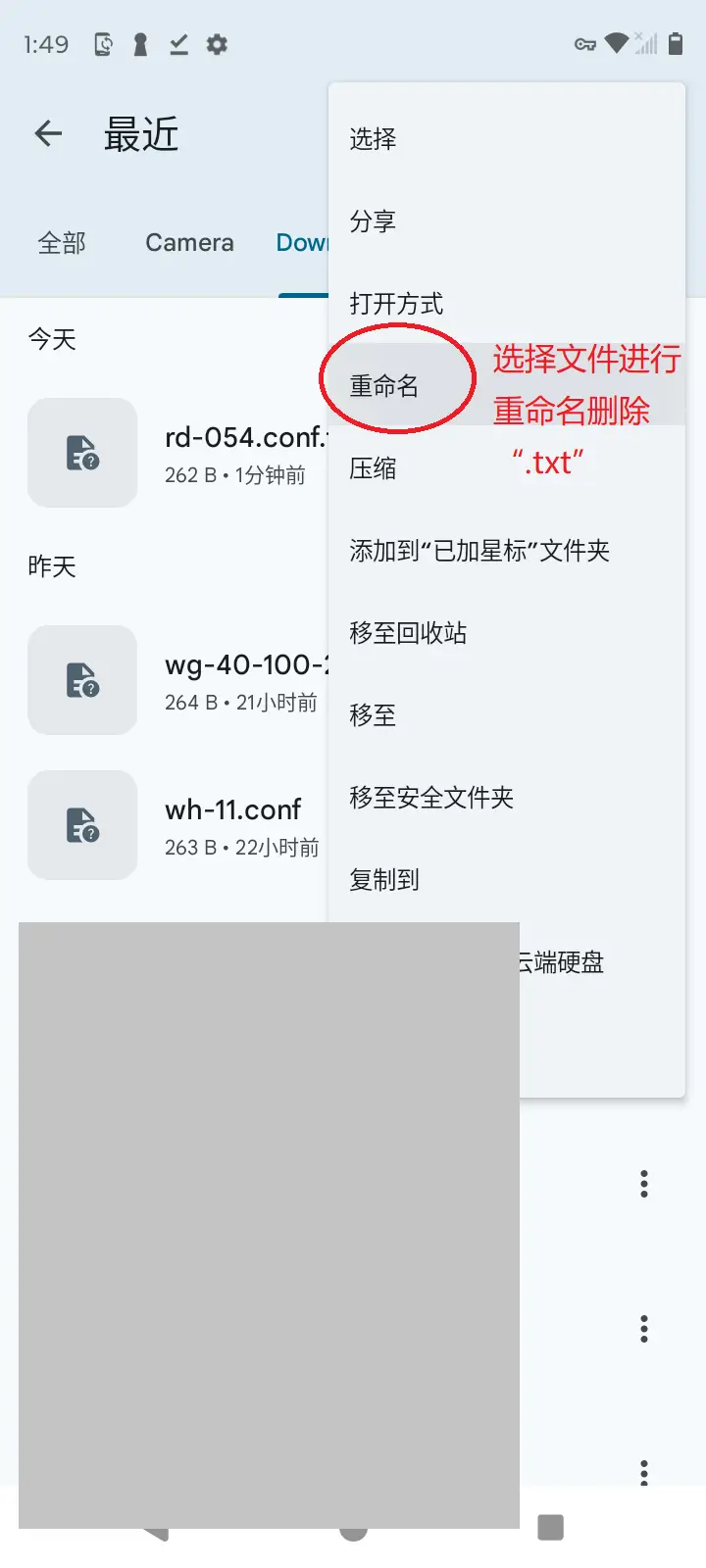
重命名操作:选择文件,点击操作菜单的"重命名"选项。
步骤4:删除.txt后缀
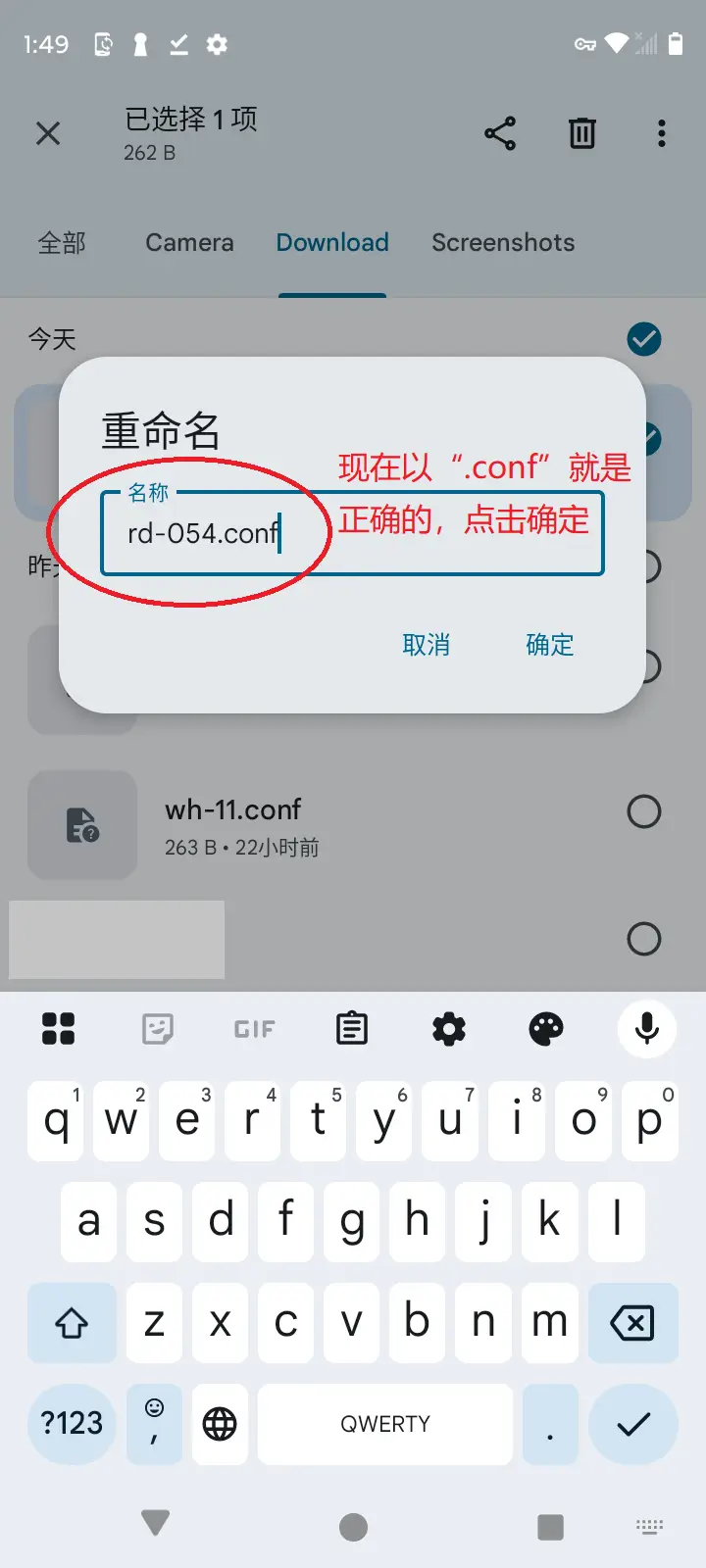
删除掉".txt"后点击"确定"按钮。
注意最终正确的文件名应该以".conf"后缀结尾。
步骤5:确认扩展名更改
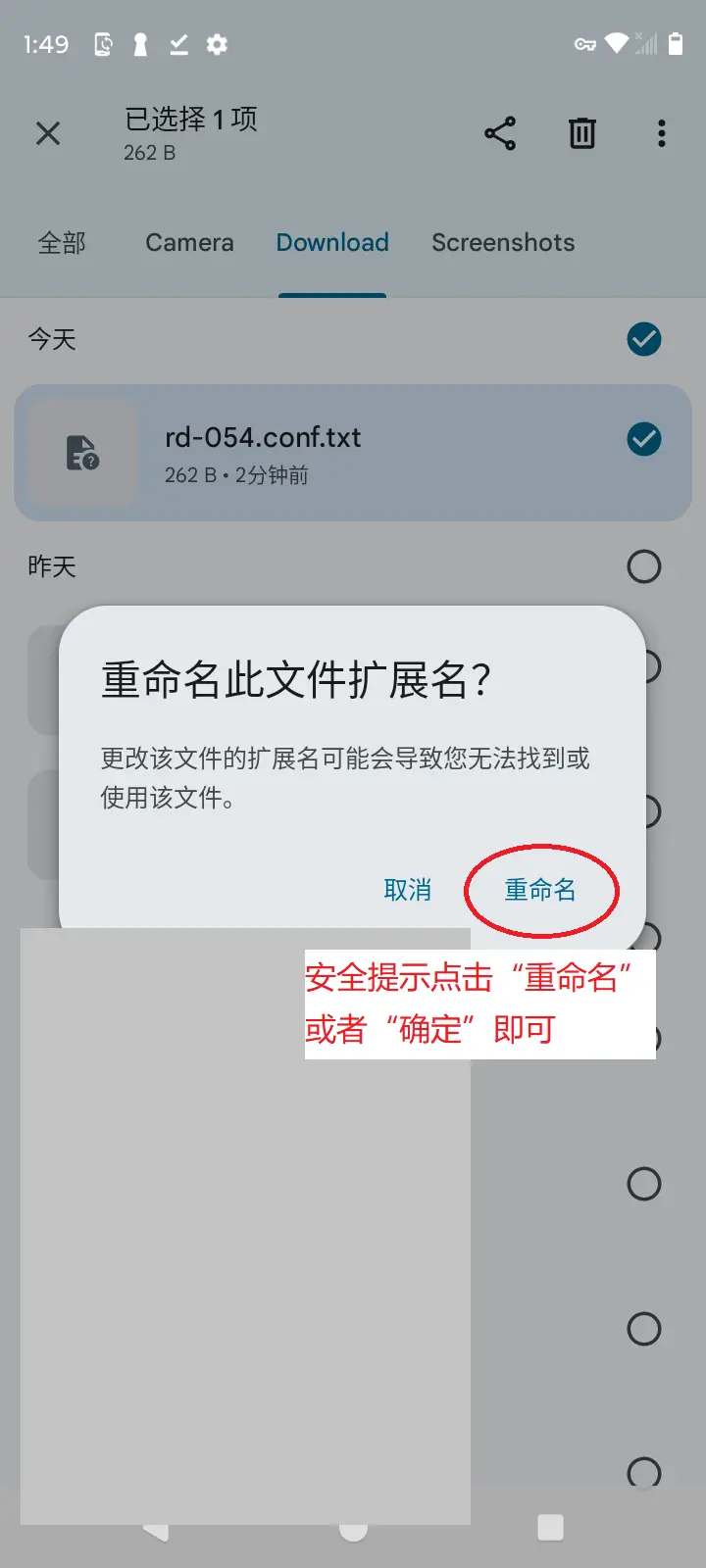
重命名提示"扩展名"相关的,点击"重命名"或者"确定"即可。
步骤6:重命名成功
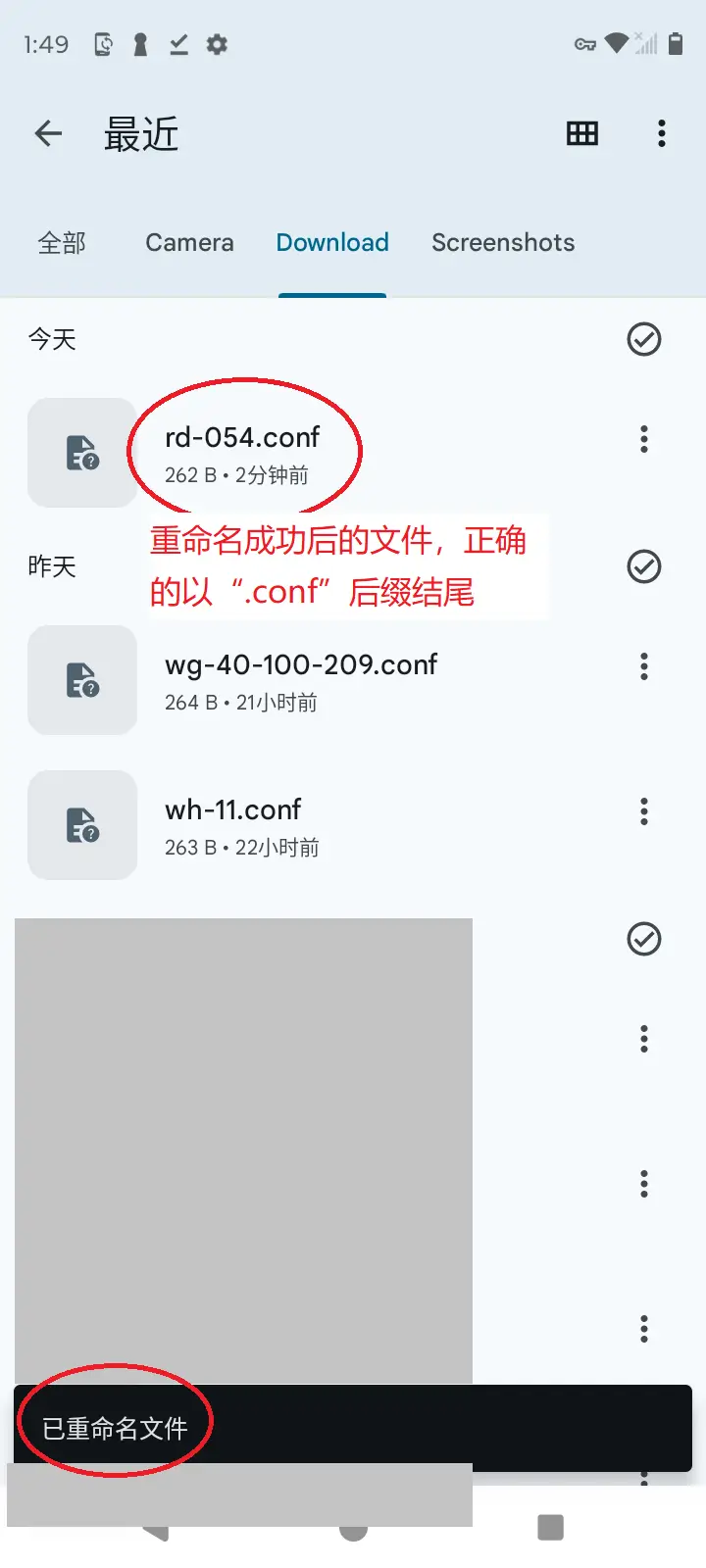
重命名成功后,正确的文件名如图,以".conf"后缀结尾。
步骤7:打开WireGuard客户端
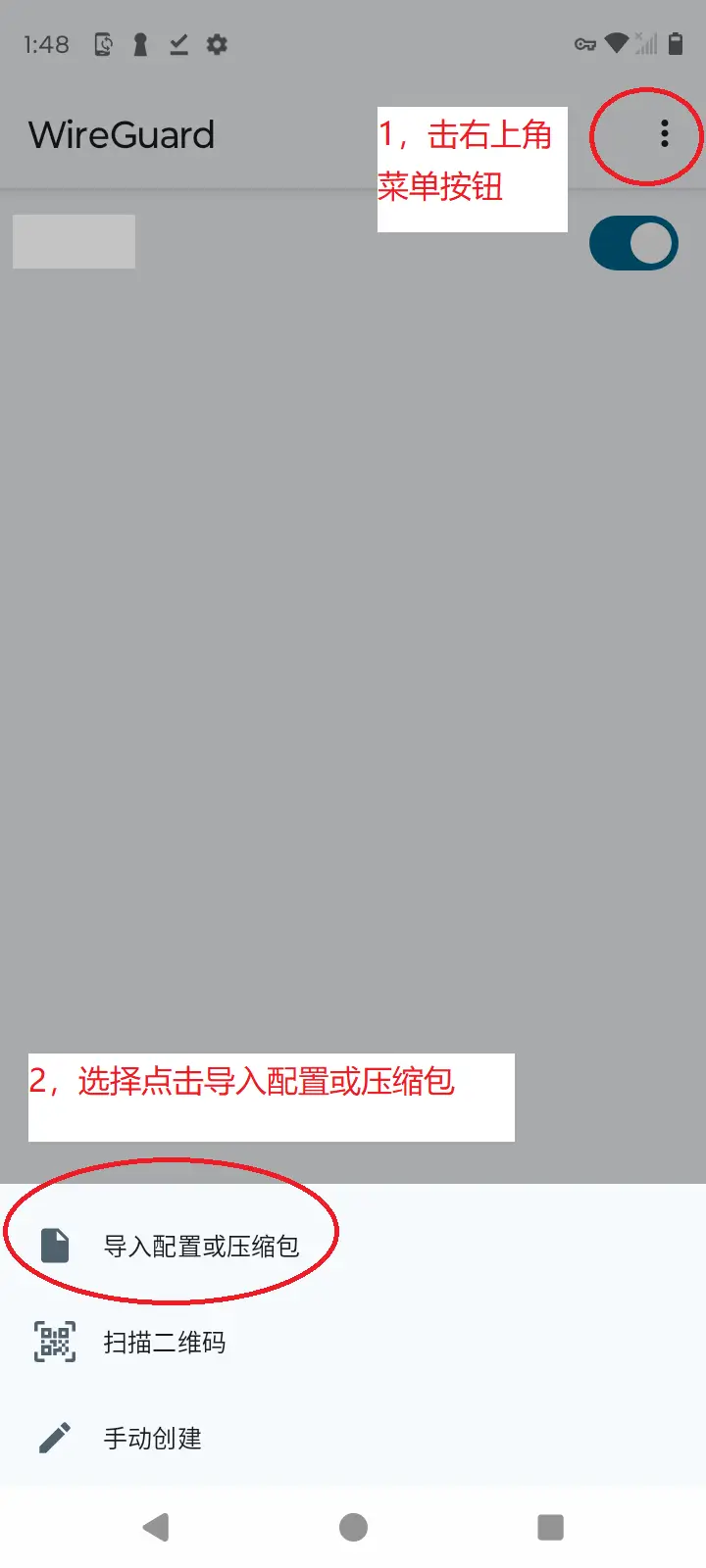
打开 WireGuard 客户端 APP,点击右上角菜单按钮,然后选择"导入配置或压缩包"。
步骤8:导入配置文件
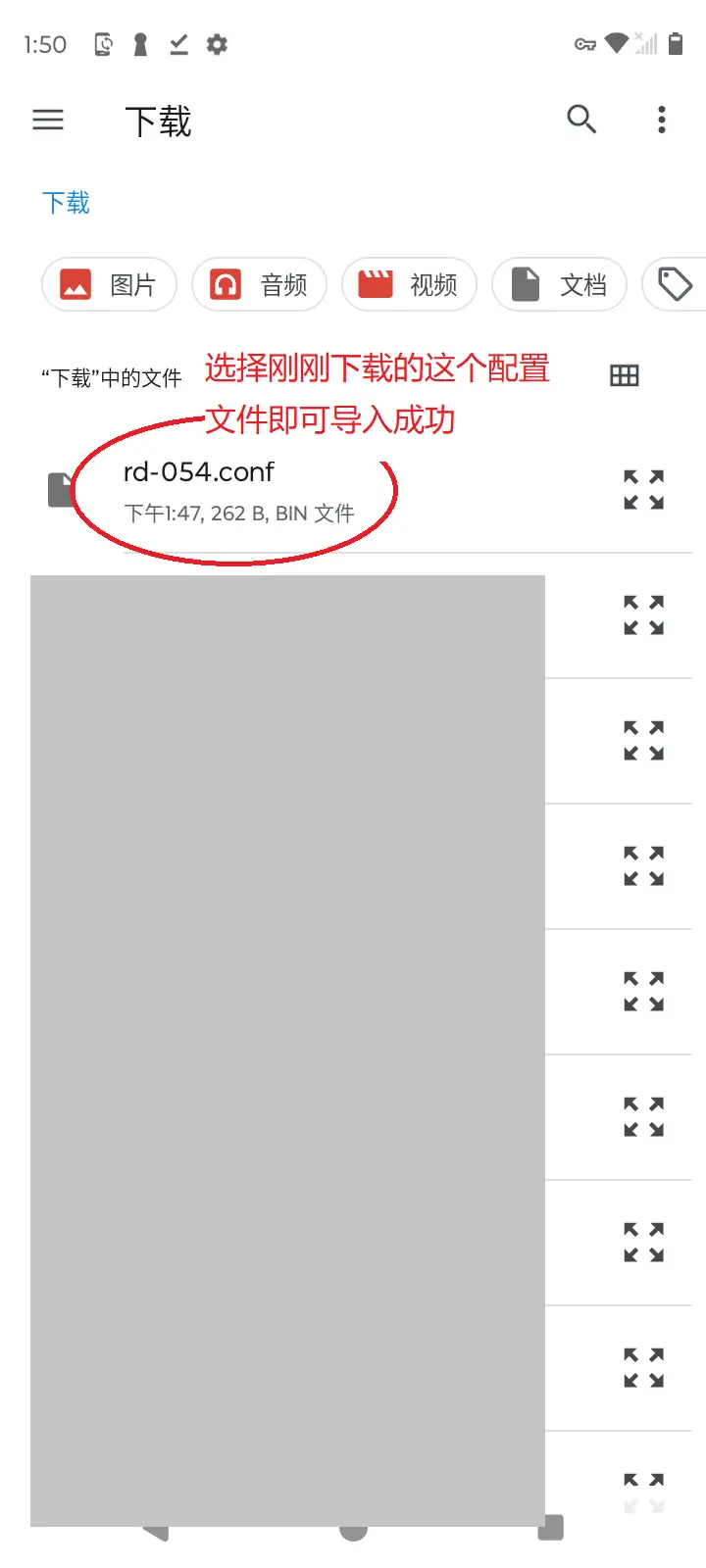
选择刚刚下载好的的这个配置文件,即可导入成功。
步骤9:连接VPN
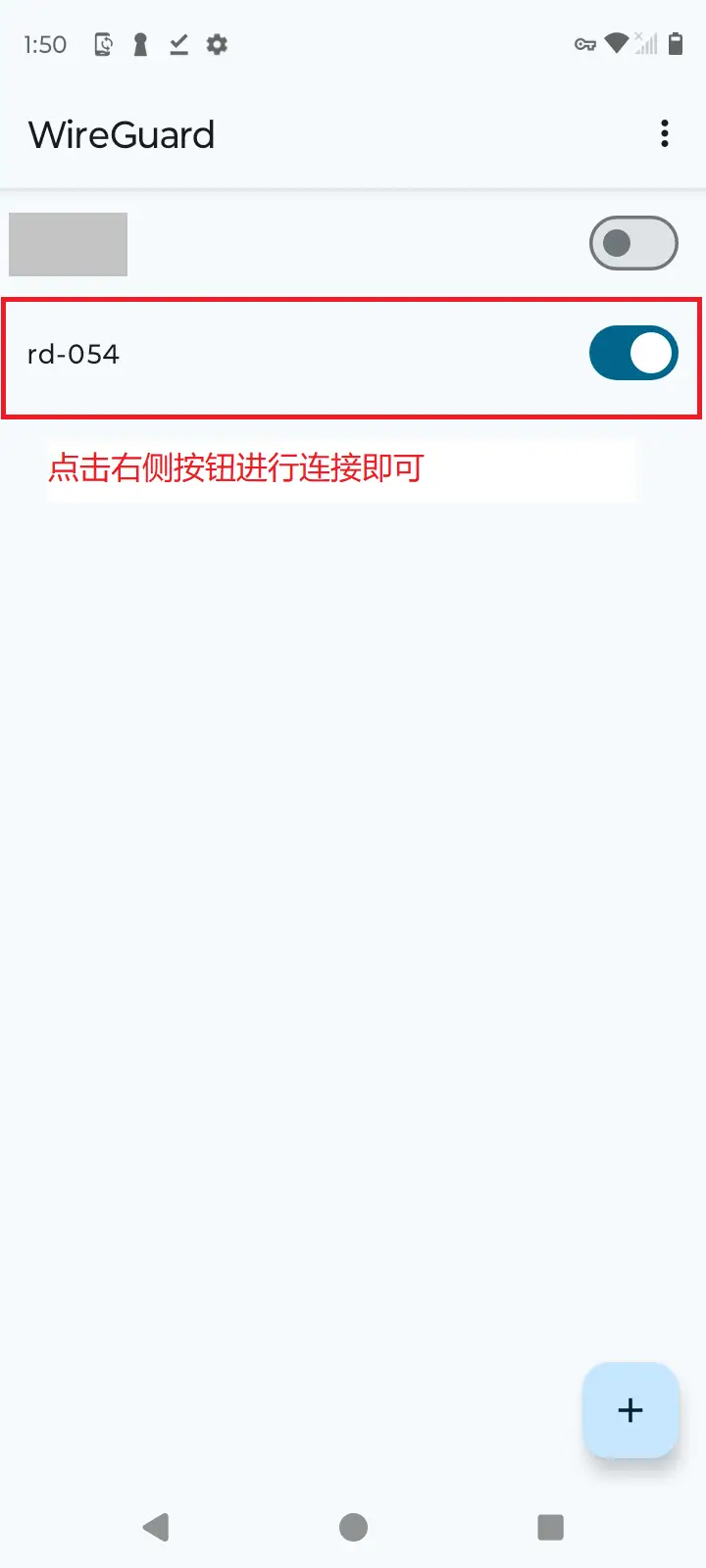
导入成功后可以看到文件名的节点,点击右侧按钮进行连接即可。